GALIH PRAKOSO

  • Home
  • Business
    • Internet
    • Market
    • Stock
  • Parent Category
    • Child Category 1
      • Sub Child Category 1
      • Sub Child Category 2
      • Sub Child Category 3
    • Child Category 2
    • Child Category 3
    • Child Category 4
  • Featured
  • Health
    • Childcare
    • Doctors
  • Home
  • Business
    • Internet
    • Market
    • Stock
  • Downloads
    • Dvd
    • Games
    • Software
      • Office
  • Parent Category
    • Child Category 1
      • Sub Child Category 1
      • Sub Child Category 2
      • Sub Child Category 3
    • Child Category 2
    • Child Category 3
    • Child Category 4
  • Featured
  • Health
    • Childcare
    • Doctors
  • Uncategorized

Senin, 12 September 2016

Microsoft Office Word

 GALIH_PRAKOSO     20.32     Komputer Dasar Semester 1     No comments   

Microsoft Office Word


Microsoft Office Word merupakan perangkat lunak andalan Microsoft yang berfungsi sebagai pengolah kata. Banyak terdapat fasilitas dalam software ini, yang mampu menunjung berbagai keperluan bagi para penggunanya, mulai dari pengetikan text, penyusunan naskah atau pun proposal, laporan, karya ilmiah, surat lamaran kerja dan pembuatan diagram atau tabel serta menyisipkan berbagai objek gambar dalam tulisan.
Dalam catatan sejarah, microsoft office word pertama kali diterbitkan sekitar tahun 1983, dimana pada waktu itu namanya Multi-Tool Word untuk Xenik. Seiring dengan perkembangannya, maka munculah versi-versi terbaru lainnya untuk berbagai sistem operasi, seperti DOS (1983), Apple Macintosh (1984), SCO UNIK, OS/2, dan Microsoft Windows (1989) dan setelah menjadi bagian dari Microsoft Office System 2003 dan 2007, kemudian diberi nama Microsoft Office Word.

A.    MEMULAI MICROSOFT WORD 

Untuk memulai menjalankan program microsoft word? Silakan ikuti langkah-langkah berikut:
1. Pilih tombol Start di pojok kiri bawah tampilan windows.
2. Setelah muncul tampilan menunya pilih Program, kemudian Microsoft Office dan Pilih
3. Microsoft Office Word 2007.

B.   Unsur-unsur utama Layar Ms Word

1. Judul Windows
Baris Judul Menampilkan nama file dan aplikasi Microsoft Word, nama file sebelum dirubah adalah Document1, Document2 dan seterusnya. Pada pojok kanan sebelahnya window terdapat button minimize, maximize
dan menutup aplikasi word.

2. Office Button
Digunakan untuk :
- Membuat file baru
- Membuka file
- Menyimpan file
- Mencetak
- Keluar dari word
Disebelah kanan office button terdapat button yang digunakan untuk menyimpan, Undo, Redo dan Customize Quick Access Toolbar.

3. Customize Quick Access Toolbar
Digunakan untuk menampilkan button2 yang diinginkan untuk tampil pada taskbar, sebagai contoh jika kita klik button open dan new document, akan muncul button tersebut pada taskbar. Sebagai tips, tampilkan button yang sering anda gunakan untuk mempercepatpengerjaan.

4. Menu
Setiap menu yang aktif (yang kita Klik) akan memunculkan toolbar dibawahnya.

5. Toolbar
Merupakan deretan tool-tool (gambar-gambar yang berbentuk tombol) yang mewakili perintah dan berfungsi untuk mempermudah dan mengefisienkan pengoperasian program.

6. Kursor
Kursor atau Insertion Point merupakan indikator tempat dimana teks akan muncul jika kita akan mengetik. Posisi ini perlu diperhatikan karena Ms Word menggunakannya sebagai dasar dalam melakukan suatu pekerjaan yang kita perintahkan.

7. Penggulung Teks
Untuk memudahkan dalam membaca suatu dokumen dengan menggulung layar vertical dan horizontal.

8. Memasukkan Teks
Setelah mengenal dasar-dasar layar Word, teks dapat langsung dimasukkan. Ada beberapa hal yang perlu diketahui:
* Tab digunakan untuk mengidentasi pada baris pertama.
* Word secara otomatis akan memulai baris baru sewaktu teks mencapai tepi kanan halaman.
* Apabila terjadi kesalahan mengetik tekan Backspace untuk menghapusnya.
* Tekan enter untuk menambah baris kosong.
* Titik Sisip (kursor) Digunakan untuk memulai memasukkan teks.
* Penunjuk Mouse bergerak dilayar sewaktu mouse digerakkan. Penunjuk ini tampak dalam bentuk huruf I atau panah.

9. Memperbaiki Teks
Ketika suatu dokumen dibuat, seringkali perlu memindahkan titik sisip untuk menambah atau menghapus teks di lokasi yang berbeda. Caranya sebagai berikut :
Geser pointer mouse yang berbentuk I-beam ke posisi yang anda kehendaki pada area teks dan klik mouse. Jika posisi yang anda tuju tidak tampak, perlu menggulung ke lokasi yang diinginkan, gunakan panah atas dan bawah untuk naik atau turun satu baris. Gunakan panah double atas dan bawah (dibawah toolbar vertical) untuk naik atau turun satu halaman.
Jika anda menggunakan tombol pada numeric keypad, pastikan bahwa NUM LOCK dalam keadaan off. Perhatikan tabel berikut ini.
Perpindahan
Perintah
Satu karakter ke kiri
←
Satu karakter ke kanan
→
Satu baris ke atas
↑
Satu baris ke bawah
↓
Ke akhir baris
End
Ke awal baris
Home
Naik satu layar
Page Up
Ke bawah satu layar
Page Down
Akhir dokumen
Ctrl + End
Awal dokumen
Ctrl + Home

10. Menyimpan Dokumen
Untuk menyimpan dokumen klik office button kemudian pilih Save atau klik button save pada Toolbar atau bisa langsung menggunakan keyword dengan menekan Ctrl + S dan akan muncul sebuah dialog, Kemudian pilihlah lokasi file (directory) pada bagian Save in:, ketiklah nama file pada bagian File name, kemudian tekan tombol Save. Sebagai latihan berilah nama pada file yang sudah diketik dengan nama Lat1.doc

11. Menutup Dokumen
Bila sudah selesai mengerjakan suatu dokumen dan sudah selesai menyimpannya, mungkin perlu menutup dokumen dan setelah itu mengerjakan dokumen lain. Klik office button dan pilih Close.


12. Membuka Dokumen
Untuk membuka dokumen klik office button dan pilih Open, Word akan menampilkan dialog box, kemudian Anda carilah directory dan Folder Yang menampung file yang akan dibuka pada bagian Look in lalu klik file yang akan dibuka kemudian tekan button Open maka file anda akan ditampilkan dilayar Word. Sebagai latihan, bukalah kembali file Lat1.doc yang sudah dibuat tadi.


A.    Pengoperasian Microsoft Word
1.           Memulai Pembuatan Naskah
· Aktifkan lembar kerja Microsoft Word
· Aturlah Margin lembar kerja
· Ketiklah naskah yang diinginkan

2.      Mengatur Halaman Microsoft Word

1. Klik Page Layout
a. Klik Tab Margin
b. Pilih bentuk margin yang diinginkan
c. Jika tidak ada ukuran yang cocok, klik di Custom Margin dan tentukan:
* Top : Jarak antara sisi atas kertas dengan teks/naskah.
* Bottom : Jarak antara sisi bawah kertas dengan teks/naskah.
* Left : Jarak antara sisi kiri kertas dengan sisi kiri naskah.
* Right : Jarak antara sisi kanan kertas dengan sisi kanan naskah.
* Gutter : Jarak spasi tambahan pada margin kiri yang ditujukan sebagai tempat penjilidan.
* Gutter Position : Letak gutter.
* Orientation : Pengaturan arah cetakan halaman dengan Portrait (memanjang) dan Landscape (melebar).
* Preview : Tampilan layar Word.

2. Paper Size
a. Klik di SIZE, kemudian tentukan ukuran kertas yang di inginkan.
b. Jika tidak ada yang sesuai klik di More Paper Size
Contoh : A4, Legal, dll.

3.       Tata Cara Penulisan Microsoft Word 2007
· Untuk pengetikan huruf besar di awal kata atau kalimat, tekanlah tombol Shift bersamaan dengan tombol huruf awal kata (jika Caps Lock tidak hidup)
· Untuk pengetikan naskah dalam huruf besar semua, tekan tombol Caps Lock.
· Untuk menghapus kata atau kalimat sebelah kiri tekan tombol Backspace.
· Untuk menghapus kata atau kalimat sebelah kanan tekan tombol Delete.
· Untuk menurunkan kursor ke baris berikutnya tekan tombol Enter.
· Untuk masuk ke paragraph baru tekan tombol Tab.
· Untuk memberikan spasi pada suatu kata atau kalimat tekan tombol Spacing.
· Untuk menuju ke awal kalimat teks tekan tombol Home.
· Untuk menuju ke akhir kalimat teks tekan tombol End.
· Untuk mengaktifkan tombol angka keyboard sebelah kanan tekan tombol Num Lock.

4.       Pengaturan Perataan Teks Microsoft Word 
Untuk meratakan teks, pilih salah satu bentuk perataan yang diinginkan:
Align Left (Ctrl + L) : Perataan teks sebelah kiri.
Center (Ctrl + E) : Perataan teks di tengah.
Align Right (Ctrl + R) : Perataan teks sebelah kanan.
Justify (Ctrl + J) : Perataan teks sebelah kiri dan kanan

MENGEDIT NASKAH PADA MICROSOFT WORD 2007

A.    Membuat Block Pada Teks
· Menggunakan Keyboard, tempatkan kursor pada awal kata / kalimat yang akan diblock
· Tekan tombol Shift sambil menekan tanda panah ( –> ) ke awal kata / kalimat.
Atau bisa menggunakan Mouse
·Klik kiri tanpa dilepas (drag ) pada awal kata / kalimat yang akan diblock
·Seret penunjuk mouse hingga ke akhir kata / kalimat yang akan diblock
·  Lepas klik mouse tersebut
Untuk menghilangkan tanda block di teks klik di sembarang tempat dalam jendela dokumen.

B.     Mengcopy Kata / Kalimat
· Block kata / kalimat yang akan di-copy
· Klik icon Copy atau dengan tombol Ctrl + C
· Letakkan kursor pada tempat yang akan diletakkan hasil copy-an
· Klik icon Paste atau dengan tombol Ctrl + V

C.     Memindahkan Kata / Kalimat
· Block kata / kalimat yang akan dipindahkan
· Klik klik icon Cut atau dengan tombol Ctrl + X
· Letakkan kursor pada tempat yang ingin dipindahkan.
· Klik icon paste atau dengan tombol Ctrl + V

D.    Membatalkan Perintah
Apabila dalam pengetikan tidak sengaja melakukan kesalahan, baik dalam pengeditan, pemformatan dan lain sebagainya maka gunakan:
Undo (Ctrl + Z) : Membatalkan pengeditan.
Redo (Ctrl + Y) : Membatalkan pembatalan pengeditan

E.     Change Case
1. Blok kalimat / kata yang ingin dirubah format hurufnya.
2. Klik menu Home – Change Case
· Sentence case : Mengubah kalimat pada teks dengan diawali huruf besar.
· Lowercase : Mengubah kata atau kalimat dengan huruf kecil.
· UPPERCASE : Mengubah kata atau kalimat dengan huruf besar.
· Title Case : Mengubah setiap awal kata dengan huruf besar.
· TONGLE CASE : Mengubah setiap awal kata dengan huruf kecil

F.      Find, Replace, and Go T0

1. Find (Mencari)
· Klik icon Find atau tekan tombol Ctrl + F
· Ketik kata yang akan dicari di kotak Find What
· Klik Find Next untuk mencari
· Tutup jendela tampilan ( X ) Find and Replace

2. Replace (Mengganti)
· Klik icon Replace atau tekan tombol Ctrl + H
· Ketik kata yang ada pada dokumen yang ingin diganti di kotak Find What
· Ketik kata pengganti di kotak Replace With
· Klik Replace All (Untuk mengganti semua kata) atau Replace (untuk mengganti satu kata saja)
· Tutup jendela tampilan Find and Replace

3. Go To (Menuju Ke Halaman Tertentu)
· Klik icon Go To atau tekan tombol Ctrl + G
· Ketik angka atau nomor halaman yang dituju pada Enter Page Number
· Lalu klik next
Read More
  • Share This:  
  •  Facebook
  •  Twitter
  •  Google+
  •  Stumble
  •  Digg

Kamis, 01 September 2016

BAB 2 Tugas Komdas

 GALIH_PRAKOSO     14.00     Komputer Dasar Semester 1     No comments   


1.      Cara mengubah setingan default theme windows 7 menjadi Windows Clasic dengan cara :

1.       Klik Start > Control Panel

2.       Klik Change the Theme


3.       Pilih Windows Clasic


4.       Maka tampilan akan berubah.


2.       *Cara mengatur jika komputer tidak digunakan dalam jangka 10 menit monitor akan mati:

1.       Klik Sart > Control Panel > Pilih Hardware and sound 


2.       Pilih Power Options


3.       Pilih Chose when to turn off the display


4.       Atur di Turn off the display dengan waktu 5 menit lalu Save Changes


*Cara mengatur jika komputer tidak digunakan dalam jangka 10 menit monitor akan mati:

1.       Klik Sart > Control Panel > Pilih Hardware and sound > Power Options > Pilih Change when the computer sleeps    


2.       Atur Put the computer to sleep dengan jangka waktu 10 menit lalu Save Changes.


3.       Selesai.
Read More
  • Share This:  
  •  Facebook
  •  Twitter
  •  Google+
  •  Stumble
  •  Digg

BAB 1 Pengenalan Komputer

 GALIH_PRAKOSO     01.28     Komputer Dasar Semester 1     1 comment   


A. Definisi Komputer
            komputer adalah seperangkat alat elektronik yang terdiri antara lain dari monitor, keyboard, mouse, dan CPU yang dapat memanipulasi data input menjadi data output yang berupa data atau informasi yang lebih baik.
B. Bagian Bagian Komputer
            1. CPU (Central Prosesing unit)
                        CPU (Central Prosesing unit) adalah suatu perangkat utama yang digunakan sebagai pusat pemprosesan data yang terdiri dari banyak port dan banyak perangkat kecil didalamnya.


                2. Monitor
                                Monitor adalah sebuah perangkat alat output yang di gunakan untuk menapilkan grafis yang telah diolah oleh CPU.

                3. Keyboard
                                Keyboard adalah seperangkat alat input yang terdiri dari banyak tombol angka dan huruf serta perintah lain yang digunakan untuk memasukan perintah berupa huruf maupun angka dan bisa digunakan untuk membuat perintah cepat.

                4. Mouse
                                Mouse adalah perangkatb input yangdigunakan untuk memilih suatu opsi atau menu yang terdapat di layar monitor.
                5. Stabilizer / Stabilizer
                                Stabilizer / Stabilizer adalah perangkat elektronik yang digunakan untuk menstabilkan listrik agar listrik yang masuk ke CPU benar benar sesuai besarnya dan stabil sehingga tidak menimbulkan kerusakan dan menrugikan umur pake di komponen-komponen di dalamnya.


Read More
  • Share This:  
  •  Facebook
  •  Twitter
  •  Google+
  •  Stumble
  •  Digg

Cara Membuat Blogspot

 GALIH_PRAKOSO     00.29     Komputer Dasar Semester 1     No comments   

1. Buka Browser anda

2. Buat email google terlebih dahulu
3. Jika sudah membuat atau sudah punya, lalu tuliskan alamat www.blogger.com


4. Masukkan email google dan password anda


5. Pilih Blog Baru

6. Ketik judul yang ingin di buat lalu ketik nama alamat blog yang kamu buat, setelah itu pilih tema yang diinginkan. Jika sudah pilih Buat Blog


7. Maka akan muncul tampilan seperti ini 


8. Ketik nama alamat blog yang sudah anda buat komdasmekab.blogspot.co.id


9. Selesai, selamat mencoba.


Read More
  • Share This:  
  •  Facebook
  •  Twitter
  •  Google+
  •  Stumble
  •  Digg

Rabu, 16 September 2015

Pengertian Proxy dan Cara Konfigurasi di Deian

 GALIH_PRAKOSO     23.46     1 comment   

Proxy server (peladen proxy) adalah sebuah komputer server atau program komputer yang dapat bertindak sebagai komputer lainnya untuk melakukan request terhadap content dari Internet atau intranet.
Proxy Server bertindak sebagai gateway terhadap dunia ini Internet untuk setiap komputer klien. Proxy server tidak terlihat oleh komputer klien: seorang pengguna yang berinteraksi dengan Internet melalui sebuah proxy server tidak akan mengetahui bahwa sebuah proxy server sedang menangani request yang dilakukannya. Web server yang menerima request dari proxy server akan menginterpretasikan request-request tersebut seolah-olah request itu datang secara langsung dari komputer klien, bukan dari proxy server.
Proxy server juga dapat digunakan untuk mengamankan jaringan pribadi yang dihubungkan ke sebuah jaringan publik (seperti halnya Internet). Proxy server memiliki lebih banyak fungsi daripada router yang memiliki fitur packet filtering karena memang proxy server beroperasi pada level yang lebih tinggi dan memiliki kontrol yang lebih menyeluruh terhadap akses jaringan. Proxy server yang berfungsi sebagai sebuah "agen keamanan" untuk sebuah jaringan pribadi, umumnya dikenal sebagai firewall. sumber: wikipedia.org

Langkah :  

1. Install squid
    #apt-get install squid

2. Masuk ke direktori squid
   #cd /etc/squid

3. Backup terlebih squid dahulu, bila jika terjadi kesalahan agar lebihmudah untuk mengulang
   #cp squid.conf squid.conf.backup

4. Masuk ke file squid.conf
   #nano /etc/squid.conf

5. Cari baris port 3128 dengan cara ctrl+w

6. Ubah pada baris http_port 3128 seperti berikut
    http_port 3128 transparent
    cache_mgr galihprakoso1933@gmail.com
    acl blokweb dstdomain "/etc/squid/blokir.txt"
    http_access deny bokweb

7. Buat file blokir 
   nano /etc/blokir.txt

8. Tuliskan alamat yang ingin anda blokir, seperti 
    .detik.com
    .smkkrisma.sch.id

9. Masuk file rc.local
    #nano /etc/rc.local

10. Tambahkan kalimat berikut di atas exit0
    iptables -t nat -A POSTROUTING -j MASQUERADE
    iptables -t nat -A PREROUTING -p tcp --dport 80 -j REDIRECT --to-ports 3128
    iptables -t nat -A PREROUTING -p tcp --dport 8080 -j REDIRECT --to-ports 3128

11. Restart squid agar bisa tau apakah langkah sudah benar
    #service squid restart
Read More
  • Share This:  
  •  Facebook
  •  Twitter
  •  Google+
  •  Stumble
  •  Digg

Minggu, 28 Juni 2015

Sedikit Tentang Virtualisasi

 GALIH_PRAKOSO     20.11     2 comments   

> Definisi 'virtual'
1. Memiliki kekuatan akting atau kemanjuran terlihat tanpa badan dari bahan atau bagian yang masuk akal; potensial; energi.
2. Menjadi benar-benar seperti di hampir segala hal.
3. Ada pada dasarnya atau efek meskipun tidak dalam kenyataannya.
4. (secara) nyata: demokrasi.

> Virtual komputer
Didirikan oleh Alex Vasilevsky , Virtual Computer adalah usaha -backed software perusahaan di Boston daerah yang menghasilkan virtualisasi desktop produk, yang menggabungkan manajemen terpusat dengan eksekusi lokal pada hypervisor berjalan pada PC. Virtual Komputer telah mengembangkan jenis-1 hypervisor yang berjalan secara langsung pada pengguna akhir PC, memberikan kinerja PC asli dan mobilitas. Dengan menjalankan beban kerja pada PC, Virtual Computer memungkinkan perusahaan untuk memiliki manajemen terpusat tanpa server, storage, dan networking yang diperlukan untuk-host server VDI . Teknologi ini mendukung manajemen gambar bersama, memungkinkan profesional TI untuk mengelola ribuan desktop dan laptop dengan cara yang sama bahwa mereka akan mengatur satu.

> Virtual Mesin
Dalam komputasi, sebuah mesin virtual (VM) adalah emulasi dari sistem komputer tertentu. Mesin virtual beroperasi berdasarkan pada arsitektur komputer dan fungsi komputer nyata atau hipotetis, dan implementasi mereka mungkin melibatkan khusus hardware , software , atau kombinasi keduanya.

Klasifikasi mesin virtual dapat didasarkan pada sejauh mana mereka melaksanakan fungsi mesin nyata yang ditargetkan. Dengan begitu, sistem mesin virtual (juga dikenal sebagai virtualisasi penuh VMS) menyediakan pengganti lengkap untuk mesin nyata yang ditargetkan dan tingkat fungsi yang diperlukan untuk pelaksanaan lengkap sistem operasi . Di sisi lain, proses maya mesin dirancang untuk menjalankan satu program komputer dengan menyediakan lingkungan eksekusi program disarikan dan platform-independen.

Teknik virtualisasi yang berbeda digunakan, didasarkan pada penggunaan yang diinginkan. Eksekusi asli didasarkan pada virtualisasi langsung dari perangkat keras baku yang mendasarinya, sehingga memberikan beberapa "contoh" yang sama arsitektur mesin nyata didasarkan pada, mampu menjalankan sistem operasi yang lengkap. Beberapa mesin virtual juga dapat meniru arsitektur yang berbeda dan memungkinkan pelaksanaan aplikasi perangkat lunak dan sistem operasi yang ditulis selama CPU atau arsitektur. virtualisasi operasi-sistem-tingkat memungkinkan sumber daya komputer yang akan dipartisi melalui kernel dukungan 's untuk terisolasi beberapa ruang pengguna contoh , yang biasanya disebut kontainer dan mungkin terlihat dan terasa seperti mesin nyata untuk pengguna akhir .

Beberapa arsitektur komputer mampu virtualisasi hardware-dibantu , yang memungkinkan virtualisasi penuh efisien dengan menggunakan kemampuan perangkat keras virtualisasi khusus, terutama dari CPU tuan rumah.

> Virtualisasi

Dalam ilmu komputer, virtualisasi (bahasa Inggris: virtualization) adalah istilah umum yang mengacu kepada abstraksi dari sumber daya komputer. Definisi lainnya adalah "sebuah teknik untuk menyembunyikan karakteristik fisik dari sumber daya komputer dari bagaimana cara sistem lain, aplikasi atau pengguna berinteraksi dengan sumber daya tersebut. Hal ini termasuk membuat sebuah sumber daya tunggal (seperti server, sebuah sistem operasi, sebuah aplikasi, atau peralatan penyimpanan terlihat berfungsi sebagai beberapa sumber daya logikal; atau dapat juga termasuk definisi untuk membuat beberapa sumber daya fisik (seperti beberapa peralatan penyimpanan atau server) terlihat sebagai satu sumber daya logikal.
Istilah virtualisasi sudah digunakan secara luas sejak 1960-an, dan telah diaplikasikan kepada beberapa aspek komputer—dari keseluruhan sistem komputer sampai sebuah kemampuan atau komponen individu. Secara umum semua teknologi virtualisasi mengacu kepada "menyembunyikan detail teknis" melalui enkapsulasi.

> Virtual Private network (VPN)

Sebuah virtual private network (VPN) memperpanjang jaringan pribadi di seluruh publik jaringan, seperti Internet . Hal ini memungkinkan perangkat komputer atau jaringan-enabled untuk mengirim dan menerima data melalui jaringan publik bersama atau seolah-olah itu langsung terhubung ke jaringan pribadi, sementara manfaat dari kebijakan fungsi, keamanan dan manajemen jaringan pribadi. Sebuah VPN dibuat dengan membentuk virtual point-to-point koneksi melalui penggunaan koneksi didedikasikan, virtual protokol tunneling , atau enkripsi lalu lintas. Implementasi utama VPN mencakup OpenVPN dan IPsec .

Koneksi VPN di Internet mirip dengan wide area network (WAN) hubungan antara situs. Dari perspektif pengguna, sumber daya diperpanjang jaringan diakses dengan cara yang sama seperti sumber daya yang tersedia dalam jaringan pribadi. Salah satu keterbatasan utama dari VPN tradisional adalah bahwa mereka point-to-point, dan tidak cenderung untuk mendukung atau menghubungkan disiarkan domain . Oleh karena itu komunikasi, perangkat lunak, dan jaringan, yang didasarkan pada layer dan broadcast paket , seperti NetBIOS digunakan dalam jaringan Windows , mungkin tidak sepenuhnya didukung atau bekerja persis seperti yang mereka lakukan pada LAN nyata. Varian pada VPN, seperti Virtual Private LAN Layanan (VPLS), dan layer 2 tunneling protokol, yang dirancang untuk mengatasi keterbatasan ini.

VPN memungkinkan karyawan untuk aman mengakses intranet perusahaan mereka saat bepergian di luar kantor. Demikian pula, VPN aman menghubungkan kantor geografis terpisah dari sebuah organisasi, menciptakan satu jaringan kohesif. Teknologi VPN juga digunakan oleh pengguna internet individu untuk mengamankan transaksi nirkabel mereka, untuk menghindari pembatasan geo dan sensor, dan terhubung ke proxy server untuk tujuan melindungi identitas pribadi dan lokasi

>Virtual Private Server (VPS)
Sebuah virtual private server (VPS) adalah mesin virtual dijual sebagai layanan dengan layanan hosting internet .

Sebuah VPS menjalankan salinan sendiri dari sistem operasi, dan pelanggan memiliki superuser akses -tingkat untuk sistem operasi misalnya, sehingga mereka dapat menginstal perangkat lunak yang berjalan pada OS yang hampir. Untuk berbagai tujuan mereka secara fungsional setara dengan dedicated server fisik , dan menjadi software-didefinisikan, dapat menjadi jauh lebih mudah dibuat dan dikonfigurasi. Mereka adalah harga jauh lebih rendah dari server fisik yang setara, tetapi karena mereka berbagi perangkat keras fisik yang mendasari dengan lainnya VPS, kinerja mungkin lebih rendah, dan mungkin tergantung pada beban kerja contoh lain pada node hardware yang sama.

Virtual(VDS)
Server maya terdedikasi, (bahasa Inggris: Virtual Dedicated Server; VDS) adalah teknologi server side tentang sistem operasi dan perangkat lunak yang memungkinkan sebuah mesin dengan kapasitas besar dibagi ke beberapa virtual mesin. Tiap virtual mesin ini melayani sistem operasi dan perangkat lunak secara mandiri dan dengan konfigurasi yang cepat.

Sumber dari:
https://en.wikipedia.org/wiki/Virtual_Computer
https://en.wikipedia.org/wiki/Virtual_machine
https://id.wikipedia.org/wiki/Virtualisasi
https://en.wikipedia.org/wiki/Virtual_private_network
https://en.wikipedia.org/wiki/Virtual_private_server
https://id.wikipedia.org/wiki/Server_maya_terdedikasi
Kirimkan Ini lewat EmailBlogThis!Berbagi ke TwitterBerbagi ke Facebook


Selamat Mencoba :)
Read More
  • Share This:  
  •  Facebook
  •  Twitter
  •  Google+
  •  Stumble
  •  Digg

Rabu, 24 Juni 2015

Cara Memperbaiki WiFi yang Sulit Terkoneksi

 GALIH_PRAKOSO     23.49     No comments   

1. Pastikan Access Point sudah dalam keadaan hidup.
2. Matikan dan hidupkan kembali access point anda (restart).
3. Tunggu beberapa saat...
4. Coba koneksikan lagi perangkat anda dengan Wifi.
5. Jika berhasil berarti proses anda sudah benar.

Selamat mencoba :)
Read More
  • Share This:  
  •  Facebook
  •  Twitter
  •  Google+
  •  Stumble
  •  Digg

Selasa, 23 Juni 2015

Cara Mengganti Template Blog

 GALIH_PRAKOSO     10.30     1 comment   

1. Buka dasbor blog anda.
2. Pilih menu Template.


3. Pilih Cadangkan/Pulihkan.


 4. Pilih Browser.


5. Pilih tema yang sudah anda download.
6. Pilih yang formatnya XML Document. lalu klik Open


 6. Pilih Unggah.


 7. Lihat anda, jika sudah berubah maka langkah anda sudah benar.


Selamat Mencoba :)
Read More
  • Share This:  
  •  Facebook
  •  Twitter
  •  Google+
  •  Stumble
  •  Digg

Senin, 22 Juni 2015

Jenis Kabel Pada Jaringan

 GALIH_PRAKOSO     11.00     1 comment   

1. Kabel Coaxial

Coaxial Cable adalah suatu jenis kabel yang menggunakan dua buah konduktor. Pusatnya berupa inti kawat padat yang dilindungi oleh sekat yang kemudian dililiti lagi oleh kawat berselaput konduktor. Jenis ini biasa digunakan untuk jaringan dengan bandwith yang tinggi. Kabel coaxial mempunyai pengalir tembaga di tengah (centre core). Lapisan plastik (dielectric insulator) yang mengelilingi tembaga berfungsi sebagai penebat di antara tembaga dan “metal shielded“. Lapisan metal berfungsi untuk menghalang sembarang gangguan luar dari lampu kalimantang, motors, and perlatan elektonik lain. Lapisan paling luar adalah lapisan plastik yang disebut Jacket plastic. Lapisan ini berfungsi seperti jaket yaitu sebagai pelindung bagian terluar. Kabel Coxial memiliki bentuk yang sangat mirip dengan antena TV, namun keduanya memiliki fungsi yang berbeda. Pada bagian ujung yang akan disambung dinamakan BNC.

2. Kabel Twisted Pair

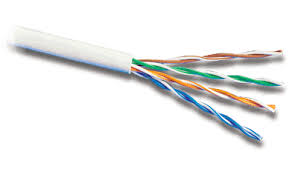
Kabel twisted pair merupakan kabel jaringan yang didalamnya terdiri atas beberapa kabel yang saling berpasangan. Sama seperti kabel coaxial, cara kerja dari kabel Twisted Pair adalah dengan mengahantarkan arus atau sinyal listrik dari sumber ke tujuan. Kabel twisted pair ini terbagi atas jenis, yaitu STP (Shielded Twisted Pair) dan UTP (Unshielded Twisted Pair).

     1. STP (Shielded Twisted Pair)
     
     
     2. UTP (Unshielded Twisted Pair)


3. Kabel Fiber Optik


Tidak seperti dua kabel sebelumnya yang menggunakan tembaga sebagai media penghantarnya. Kabel fiber optik ini tebuat dari serat kaca atau plastik yang sangat tipis. Karena terbuat dari kaca, sinyal yang dikirim oleh FO ini berupa cahaya dari sumber ke tujuan.

Sehingga transmisi kabel ini lebih cepat dibandingkan dengan dua kabel sebelumnya. Salah satu kelemahan kabel ini adalah gangguan (noise) yang sering terjadi apabila tertekuk walaupun hanya sedikit.

Read More
  • Share This:  
  •  Facebook
  •  Twitter
  •  Google+
  •  Stumble
  •  Digg
Postingan Lebih Baru Postingan Lama Beranda

Categories

  • Access Point
  • Debian Server
  • Komputer Dasar Semester 1
  • Mikrotik
  • Proxmox
  • Ubuntu Server

Popular Posts

  • Laporan Pengamatan Komputer Dasar
    LAPORAN PENGAMATAN A. Definisi Komputer             komputer adalah seperangkat alat elektronik yang terdiri antara lain dari...
  • Pengertian Proxy dan Cara Konfigurasi di Deian
    Proxy server (peladen proxy) adalah sebuah komputer server atau program komputer yang dapat bertindak sebagai komputer lainnya untuk melak...
  • Langkah-langkah Konfigurasi DNS Server di Debian 7
    DNS atau Domain Name System, adalah sebuah server yang berfungsi menangani translasi penamaan host-host kedalam IP Address, begitu jug...
  • Cara Menjalankan PuTTY (Mobile SSH) di Handphone Android
    PuTTY selain bisa meremot server di komputer anda putty juga bisa dapat di jalankan melalui handphone anda terutama untuk handphone Android...
  • Langkah-langkah Konfigurasi FTP Server di Debian 7
    FTP adalah singkatan dari File Transfer Protocol, protokol untuk bertukar file melalui jaringan. FTP sering digunakan untuk mendownload seb...
  • Langkah-langkah Konfigurasi NTP Server di Debian 7
    NTP adalah singkatan dari Network Time Protocol, sebuah protocol untuk meng-sinkronkan sistem waktu (clock) pada komputer terhadap sumb...
  • Langkah-langkah Konfigurasi phpmyadmin di Debian 7
    phpMyAdmin adalah perangkat lunak bebas yang ditulis dalam bahasa pemrograman PHP yang digunakan untuk menangani administrasi MySQL ...
  • Langkah-langkah Konfigurasi Mail Server Dan WebMail di Debian 7
    Mail Server adalah sebuah aplikasi yang menerima e-mail dari pengguna lokal (dari domain yang sama) maupun pengirim remote dari jaringan...
  • Setting Mikrotik Offline
    1. Atur Ip komputer anda dan sesuaikan dengan IP Mikrotik 2. Buka WinBox anda, Klik pada bagian kotak kecil yang ada di dekat tulisan Co...
  • Cara memanjat Tower dengan baik dan benar
    Pada postingan kali ini saya akan berbagi sedikit tentang cara dan teknik-teknik dalam memanjat tower. dalam memanjat tower paling tidak ...

Blog Archive

  • ▼  2018 (1)
    • ▼  Mei (1)
      • Laporan Pengamatan Komputer Dasar
  • ►  2016 (5)
    • ►  September (5)
  • ►  2015 (53)
    • ►  September (1)
    • ►  Juni (4)
    • ►  April (21)
    • ►  Maret (27)

Total Tayangan Halaman

Informasi Saya

Mengenai Saya

Foto saya
GALIH_PRAKOSO
Lihat profil lengkapku

Pages

  • Beranda
Diberdayakan oleh Blogger.
Semoga bermanfaat :)

PMSD 2016

Copyright © GALIH PRAKOSO | Powered by Blogger
Design by Hardeep Asrani | Blogger Theme by NewBloggerThemes.com | Distributed By Gooyaabi Templates