GALIH PRAKOSO

  • Home
  • Business
    • Internet
    • Market
    • Stock
  • Parent Category
    • Child Category 1
      • Sub Child Category 1
      • Sub Child Category 2
      • Sub Child Category 3
    • Child Category 2
    • Child Category 3
    • Child Category 4
  • Featured
  • Health
    • Childcare
    • Doctors
  • Home
  • Business
    • Internet
    • Market
    • Stock
  • Downloads
    • Dvd
    • Games
    • Software
      • Office
  • Parent Category
    • Child Category 1
      • Sub Child Category 1
      • Sub Child Category 2
      • Sub Child Category 3
    • Child Category 2
    • Child Category 3
    • Child Category 4
  • Featured
  • Health
    • Childcare
    • Doctors
  • Uncategorized
Tampilkan postingan dengan label Ubuntu Server. Tampilkan semua postingan

Sabtu, 25 April 2015

Cara Install Ubuntu Server 14.04.1

 GALIH_PRAKOSO     13.00     Ubuntu Server     1 comment   

Berikut langkahnya :

1. Pertama tentu kita harus membuat VLAN ID terlebih dahulu, lalu kita console. Akan muncul tampilan seperti berikut, kita pilih English.


 2. Kemudian pilih Install Ubuntu Server.


3. Pilih English sebagai bahasa penginstallan.
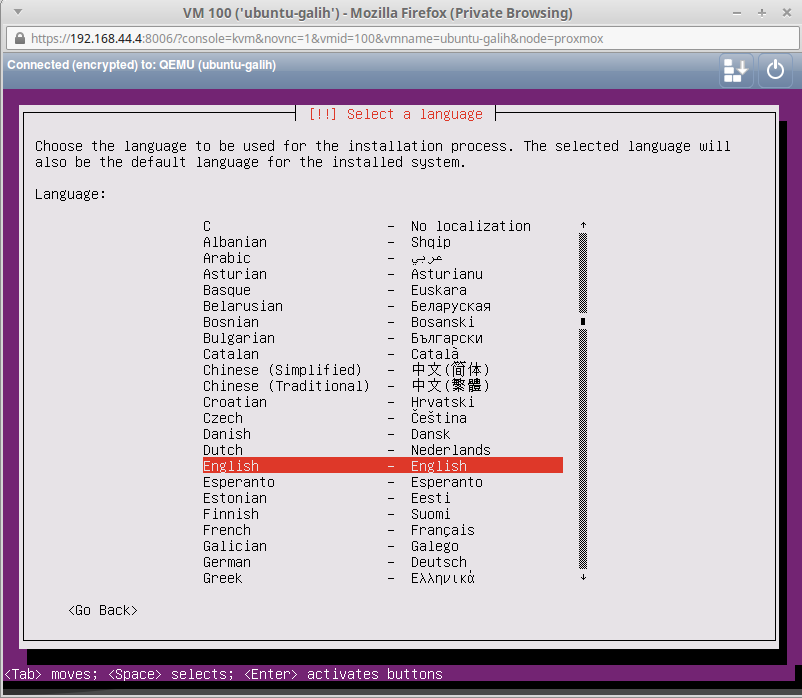

 4. Pilih lokasi dimana kita berada, kita berada di Indonesia. Pilih other


5. Pilih Benua, Pilih Asia


 6. Pilih Negara Indonesia


 7. Pilih locales, kita pilih United States.


8. Pada tampilan seperti ini, kita pilih No jika ingin mengkonfigurasi keyboard secara otomatis. Namun jika ingin manual, kita pilih Yes.


 9. Pilih jenis keyboard yang ingin di gunakan.


 10. Masukkan hostname


 11. Masukkan full name user


 12. Masukkan password
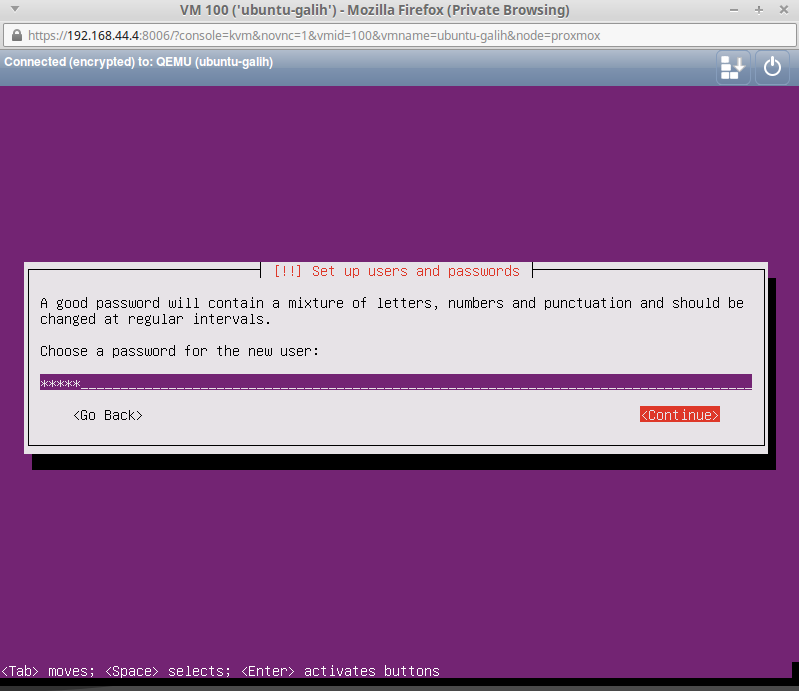

 13. Pada tampilan ini pilih Yes


 14. Pilih Yes


 15. PIlih Kota


16. Muncul pilihan untuk pemartisian atau partisi-partisi debian, linux sangat lah cerdas karena dia bisa mempartisi dirinya sendiri terdapat 4 pilihan, jika anda hanya memiliki 1 harddisk silahkan pilih paling atas untuk partisi secara otomatis, jika lebih dari 1 maka anda dapat memilih pilihan kedua, atau anda dapat mempartisi secara manual melaui pilihan paling bawah, silahkan pilih yang pertama atau kedua kemudian tekan enter.


 17. Pilih hardisk, lalu enter


 18. Pilih Yes


 19. Pilih jumlah hardisk yang akan di partisi.


 20. Pilih Yes


 21. Pada tampilan seprti ini kosongi saja, lalu pilih Continue


22. Pilih Install security.........


 23. Pilih Open SSH dan Manual Package Selection.


 24. tekan tombol q lalu pilih Yes


25. Langkah terahir dalam installasi debian yaitu anda harus memilih Yes untuk installasi master boot record atau GRUB loader.


26. Pilih Continue


27. Tampilan login recovery mode , hanya dapat login sebagai username dan hanya perlu memasukan password username.


28. Selesai

Selamat mencoba :)
Read More
  • Share This:  
  •  Facebook
  •  Twitter
  •  Google+
  •  Stumble
  •  Digg
Postingan Lama Beranda

Categories

  • Access Point
  • Debian Server
  • Komputer Dasar Semester 1
  • Mikrotik
  • Proxmox
  • Ubuntu Server

Popular Posts

  • Laporan Pengamatan Komputer Dasar
    LAPORAN PENGAMATAN A. Definisi Komputer             komputer adalah seperangkat alat elektronik yang terdiri antara lain dari...
  • Pengertian Proxy dan Cara Konfigurasi di Deian
    Proxy server (peladen proxy) adalah sebuah komputer server atau program komputer yang dapat bertindak sebagai komputer lainnya untuk melak...
  • Cara Menjalankan PuTTY (Mobile SSH) di Handphone Android
    PuTTY selain bisa meremot server di komputer anda putty juga bisa dapat di jalankan melalui handphone anda terutama untuk handphone Android...
  • Langkah-langkah Konfigurasi DNS Server di Debian 7
    DNS atau Domain Name System, adalah sebuah server yang berfungsi menangani translasi penamaan host-host kedalam IP Address, begitu jug...
  • Langkah-langkah Konfigurasi FTP Server di Debian 7
    FTP adalah singkatan dari File Transfer Protocol, protokol untuk bertukar file melalui jaringan. FTP sering digunakan untuk mendownload seb...
  • Langkah-langkah Konfigurasi phpmyadmin di Debian 7
    phpMyAdmin adalah perangkat lunak bebas yang ditulis dalam bahasa pemrograman PHP yang digunakan untuk menangani administrasi MySQL ...
  • Langkah-langkah Konfigurasi NTP Server di Debian 7
    NTP adalah singkatan dari Network Time Protocol, sebuah protocol untuk meng-sinkronkan sistem waktu (clock) pada komputer terhadap sumb...
  • Setting Mikrotik Offline
    1. Atur Ip komputer anda dan sesuaikan dengan IP Mikrotik 2. Buka WinBox anda, Klik pada bagian kotak kecil yang ada di dekat tulisan Co...
  • Membuat Website Sekolah Menggunakan CMS Balitbang pada Localhost
    Sistem manajemen konten (Inggris: content management System , disingkat CMS), adalah perangkat lunak yang memungkinkan seseorang untu...
  • Langkah-langkah Konfigurasi Mail Server Dan WebMail di Debian 7
    Mail Server adalah sebuah aplikasi yang menerima e-mail dari pengguna lokal (dari domain yang sama) maupun pengirim remote dari jaringan...

Blog Archive

  • ▼  2018 (1)
    • ▼  Mei (1)
      • Laporan Pengamatan Komputer Dasar
  • ►  2016 (5)
    • ►  September (5)
  • ►  2015 (53)
    • ►  September (1)
    • ►  Juni (4)
    • ►  April (21)
    • ►  Maret (27)

Total Tayangan Halaman

Informasi Saya

Mengenai Saya

Foto saya
GALIH_PRAKOSO
Lihat profil lengkapku

Pages

  • Beranda
Diberdayakan oleh Blogger.
Semoga bermanfaat :)

PMSD 2016

Copyright © GALIH PRAKOSO | Powered by Blogger
Design by Hardeep Asrani | Blogger Theme by NewBloggerThemes.com | Distributed By Gooyaabi Templates